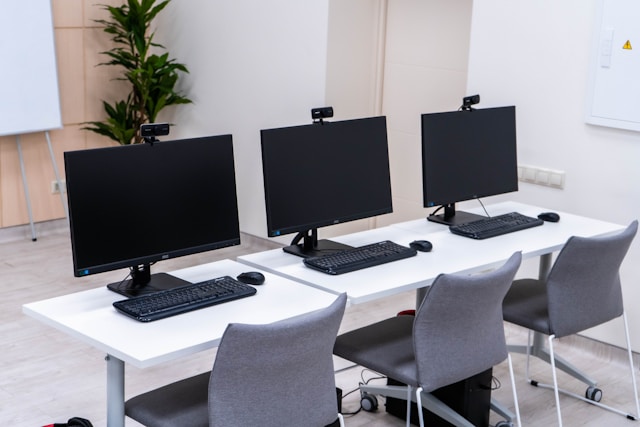
パソコン室や情報演習室は、授業での利用だけでなく、課題作成、オンデマンド授業の受講、資格試験対策、データ分析、プログラミング学習、学内講習会など、学生や教職員のさまざまな学習・業務を支える施設です。一方で、授業外利用や短時間利用の希望が増えると、空き状況の確認、端末数の調整、利用時間の管理、アカウント確認、周辺機器の貸出など、担当部署の確認作業が多くなりやすいです。
紙の申込書、メール、電話、窓口で予約を受け付けている場合、予約状況の反映が遅れたり、同じ時間帯に希望が重なったりすることがあります。特に、情報センターや学務部門、施設管理部門が連携して運用するパソコン室では、担当者ごとに管理方法が分かれると、利用者への案内や当日の受付にも影響します。
この記事では、大学・高等教育機関におけるパソコン室・情報演習室の利用予約をオンライン化する方法を整理します。利用目的、端末数、利用時間、アカウント確認、備品・周辺機器、情報センター連携をどのように設計すればよいかを、予約システム活用の観点から説明します。
パソコン室予約の主な課題
パソコン室や情報演習室の予約管理では、単に部屋の空き時間を押さえるだけではなく、利用できる端末数、インストール済みソフト、プリンターやスキャナーなどの周辺機器、利用対象者、授業利用との重複を確認する必要があります。空き教室の管理に近い面もありますが、情報機器やアカウント利用が関わるため、一般的な学内施設予約よりも確認項目が多くなりやすいです。
たとえば、学生が課題作成のために1台だけ端末を利用したい場合と、教職員が講習会のために20台まとめて利用したい場合では、予約枠の設計が異なります。また、特定のソフトウェアが必要な授業外利用、外部講師を招いた講座、学内試験の事前練習などでは、利用目的に応じた確認も必要です。こうした利用条件を窓口で毎回確認していると、担当者の負担が増え、利用者側も手続きに時間がかかります。
さらに、当日の無断利用や予約時間の超過が続くと、次の利用者への影響が出ます。利用ルールを掲示していても、予約時点で注意事項を確認してもらう仕組みがなければ、受付時の説明が職員任せになりやすいです。パソコン室の利用予約では、事前案内と当日の運用を一体で整理することが重要です。
| 課題 | 起こりやすい場面 | 管理上の注意点 |
|---|---|---|
| 端末数の調整 | 個人利用と講習会利用の重複 | 利用人数と利用可能台数の照合 |
| 利用時間の管理 | 授業前後や昼休みの短時間利用 | 時間枠の細分化と延長ルールの明確化 |
| アカウント確認 | 学内ID、ゲストID、権限確認 | 利用対象者とログイン条件の確認 |
| 備品・周辺機器 | プリンター、ヘッドセット、映像機材の利用 | 数量、貸出条件、返却方法の整理 |
| 情報センター連携 | PC不具合、アカウント相談、利用方法の質問 | 問い合わせ窓口と予約受付の役割分担 |
オンライン化で整理できる業務
パソコン室の利用予約をオンライン化すると、利用者はWeb上で空き状況を確認し、希望日時や利用目的を入力して予約できます。担当部署は、電話や窓口で空き時間を確認する作業を減らし、予約内容を一覧で把握しやすくなります。とくに、授業利用を優先しながら空き時間を学生や教職員に開放する運用では、予約枠をあらかじめ設定できることが大きな利点です。
予約システムを使う場合、利用目的ごとにメニューを分けると運用しやすくなります。たとえば、個人利用、グループ利用、講習会利用、試験対策利用、教職員利用などを分けておくと、必要な入力項目や利用時間を変えられます。パソコン室のように利用条件が複数ある施設では、パソコン室の利用予約に対応した予約導線を整えることで、利用者にも職員にもわかりやすい受付体制を作れます。
また、情報センター窓口とパソコン室の運用を分けて考えすぎると、利用者がどこに問い合わせればよいのか迷いやすくなります。PCの利用予約と、アカウント相談や機器トラブル対応は目的が異なりますが、実際の問い合わせは近い場所に集まりやすいです。運用体制を見直す際は、情報センター窓口の予約管理と連携し、施設利用とIT相談の導線を整理しておくと、担当部署間の引き継ぎもスムーズになります。
予約枠と利用条件の設計
パソコン室予約では、最初に利用時間と予約単位を決める必要があります。授業外の個人利用であれば30分単位や60分単位、講習会や説明会であれば90分や120分単位など、用途ごとに適した時間枠を設定します。すべての利用を同じ枠で受け付けると、短時間利用が長時間枠を占有したり、講習会に必要な準備時間を確保できなかったりするため、利用目的に応じた枠設計が重要です。
端末数の管理も欠かせません。パソコン室全体を貸し切る運用なのか、端末単位で予約を受け付けるのかによって、予約ページの作り方が変わります。個人利用を受け付ける場合は、利用可能台数を定員として設定し、講習会利用では事前承認や管理者確認を挟むなど、運用上の優先順位を決めておくと混乱を避けやすくなります。
同じ学内施設でも、グループ学習室とパソコン室では管理すべき項目が異なります。グループ学習室では利用人数や利用時間が中心になりますが、パソコン室では端末環境、アカウント、周辺機器、ソフトウェア利用条件まで確認が必要です。施設予約全体の考え方を比較する場合は、グループ学習室の予約管理とあわせて整理すると、施設ごとの受付ルールを分けやすくなります。
- 個人利用、講習会利用、教職員利用などの予約メニュー分類
- 30分、60分、90分など利用目的別の時間枠設定
- 端末単位予約、部屋単位予約、貸し切り利用の区分
- 授業利用、試験利用、学内講習会の優先順位
- 利用開始前後の準備時間と片付け時間の確保
事前入力と本人確認の設計
パソコン室・情報演習室では、予約時に必要な情報をあらかじめ取得しておくことで、当日の受付がしやすくなります。学生番号、氏名、所属、利用目的、希望端末数、利用予定ソフト、周辺機器の利用有無などを入力してもらえば、担当者は予約内容を見て準備しやすくなります。利用者側も、当日窓口で何度も説明する必要がなくなります。
ただし、入力項目を増やしすぎると、利用者が予約を途中でやめてしまう可能性があります。必須項目と任意項目を分け、利用目的に応じて必要な情報だけを入力してもらう設計が適しています。個人利用では学生番号と利用目的を中心にし、講習会利用では参加人数、必要ソフト、使用機材、担当教職員名などを追加するなど、予約メニューごとにフォームを分けると管理しやすいです。
本人確認の設計も重要です。学内利用者限定の施設であれば、学生や教職員であることを確認できる項目を予約時に取得し、当日は学生証や職員証で照合する流れを決めておきます。外部講師やゲスト利用を認める場合は、利用責任者や管理部署を明確にし、アカウント発行やゲスト利用の手続きを予約導線と切り分けて案内する必要があります。
| 入力項目 | 用途 | 設定の考え方 |
|---|---|---|
| 学生番号・教職員番号 | 利用者の本人確認 | 学内利用者限定受付の基礎情報 |
| 利用目的 | 個人利用、授業外利用、講習会利用の分類 | 予約メニューや承認要否の判断材料 |
| 利用予定ソフト | 端末環境や教室選定の確認 | 事前準備が必要な利用への対応 |
| 必要端末数 | 空き台数との照合 | 個人利用と団体利用の切り分け |
| 周辺機器の利用 | プリンター、ヘッドセット、映像機材など | 数量管理と貸出条件の確認 |
通知とキャンセル対応の整備
パソコン室の予約では、予約完了後の案内文も運用に大きく関わります。利用開始時刻、入室方法、学生証の持参、飲食禁止、印刷ルール、データ保存の注意点、利用後のログアウトなどを予約完了メールやリマインド通知に含めておくと、当日の説明を減らせます。特に、初めて利用する学生が多い施設では、事前案内のわかりやすさが利用トラブルの予防につながります。
キャンセル対応もあらかじめルール化しておく必要があります。予約したまま来室しない利用者が増えると、他の学生が利用できるはずだった時間帯が空いたままになります。予約システム上でキャンセル期限や変更方法を案内し、利用者自身が予定変更できるようにすると、電話やメールでの個別対応を減らしながら空き枠を再活用しやすくなります。
予約枠、備品管理、通知、予約変更、キャンセルなどをまとめて確認したい場合は、予約枠・備品管理などの機能を基準に、現在の運用で必要な機能を整理すると導入後のミスマッチを防ぎやすくなります。すべての機能を一度に使う必要はありませんが、パソコン室の利用予約では、空き状況表示、予約制限、事前入力、通知設定を優先して確認するとよいです。
情報管理とセキュリティ
パソコン室の予約では、学生番号、氏名、所属、利用目的、アカウント関連情報など、学内情報と結びつくデータを扱うことがあります。予約内容そのものは施設利用の情報であっても、学内IDや利用履歴と結びつけば、個人情報として慎重に管理する必要があります。担当部署は、誰が予約情報を閲覧できるのか、どの範囲まで編集できるのかを明確にしておくことが大切です。
情報センター、学務部門、施設管理部門が共同で運用する場合は、部署ごとに必要な閲覧範囲が異なります。たとえば、情報センターは端末やアカウントに関する確認が必要ですが、施設管理部門は部屋の利用時間や予約状況だけを把握できれば足りることがあります。予約システムを導入する際は、運用担当者の権限設計やログ管理を含め、学生情報を扱う予約管理のセキュリティを確認しておくと安心です。
また、予約情報をExcelで複数人が共有している場合、最新版がわからなくなったり、誤って別の利用者の情報を閲覧したりするリスクがあります。オンライン予約に集約すれば、予約受付から変更、キャンセル、対応履歴まで一元化しやすくなります。情報機器を扱う施設だからこそ、利便性だけでなく、説明責任を果たせる管理体制を整えることが求められます。
RESERVA acの活用方法
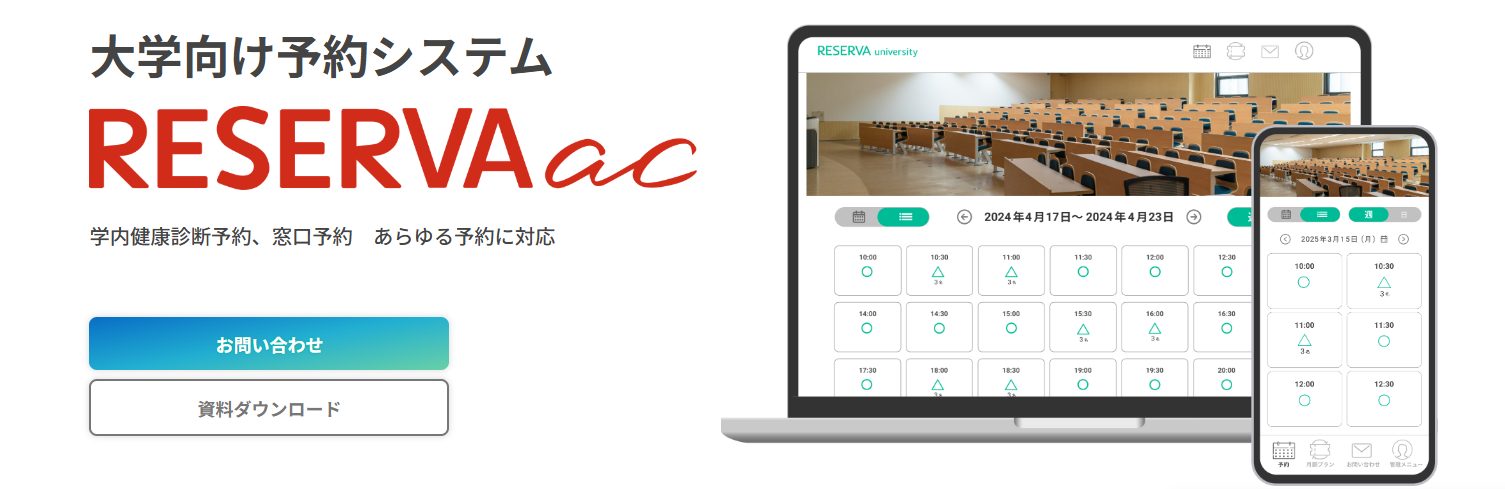
RESERVA acは、大学・高等教育機関向けの予約受付や施設利用管理に活用できる予約システムです。パソコン室・情報演習室のように、利用目的、端末数、利用時間、アカウント確認、備品・周辺機器の有無を整理したい施設では、予約メニューや入力項目を分けることで、利用者が必要な情報を事前に入力できる導線を作れます。
大学での導入実績300以上を持つ予約システムとして、RESERVA acは学内施設予約、相談予約、説明会申込、窓口予約など、複数部署の予約受付に対応できます。パソコン室だけでなく、情報センター窓口やグループ学習室など、関連する学内施設の予約を段階的にオンライン化したい場合にも、用途ごとに予約ページを分けながら運用しやすいです。
パソコン室の運用では、利用者にとって予約しやすいことと、職員にとって管理しやすいことの両立が重要です。空き状況をWeb上で確認でき、予約完了後に利用ルールを自動で案内できる体制を整えれば、窓口での説明や電話対応を減らしながら、授業外利用の公平性を高めやすくなります。

導入前に確認したい項目
予約システムを導入する前には、現在のパソコン室運用を棚卸しすることが大切です。授業利用と授業外利用の切り分け、学生と教職員の利用条件、個人利用と団体利用の違い、利用可能な端末数、周辺機器の貸出範囲などを整理しておくと、予約ページの設計がしやすくなります。現場の運用を十分に確認しないままオンライン化すると、従来の例外対応がそのまま残り、かえって管理が複雑になる可能性があります。
また、導入時には小さな範囲から始める方法も有効です。最初からすべてのパソコン室を対象にするのではなく、授業外利用が多い教室、個人利用が集中する時間帯、講習会でよく使う部屋などに絞って運用を始めると、利用者の反応や管理上の課題を確認しながら改善できます。予約データが蓄積されれば、利用が集中する曜日や時間帯も把握しやすくなります。
- 授業利用、個人利用、講習会利用の区分
- 端末数、席数、周辺機器数の確認
- 利用対象者と本人確認方法の整理
- 予約変更、キャンセル、無断利用への対応方針
- 情報センター、学務部門、施設管理部門の役割分担
- 予約完了メールとリマインド通知に記載する利用ルール
まとめ
パソコン室・情報演習室の利用予約をオンライン化すると、空き状況の確認、端末数の調整、利用目的の把握、アカウント確認、備品・周辺機器の管理を整理しやすくなります。電話や窓口で個別に受け付ける運用から、Web上で予約内容を一元管理する運用へ移行することで、学生や教職員の利便性を高めながら、担当部署の確認作業も減らせます。
特に、授業外利用、講習会利用、個別利用が混在するパソコン室では、利用目的ごとの予約枠設計と事前入力項目の整理が重要です。情報センターや施設管理部門との連携、学生情報の管理、通知文面の整備まで含めて運用を設計すれば、利用ルールを守りやすく、公平に使える施設運営につながります。
予約システムを活用する際は、まず現在の予約受付方法と利用条件を洗い出し、オンライン化する範囲を明確にすることが大切です。パソコン室・情報演習室の利用予約を整備することは、学生サービスの向上だけでなく、学内施設管理と情報センター業務の効率化にもつながります。